
会員のみなさまへ
ゴルフ上達ナビ
機能ガイド
それぞれの画面でできることと、これからのアップデートをまとめました。
2026年10月版
会員のみなさまへ
ゴルフ上達ナビ
機能ガイド
それぞれの画面でできることと、これからのアップデートをまとめました。
2026年10月版
見たいページを押すと、そこへ飛びます。
123開き方アプリを開いた最初の画面
01最初の画面(ホーム)
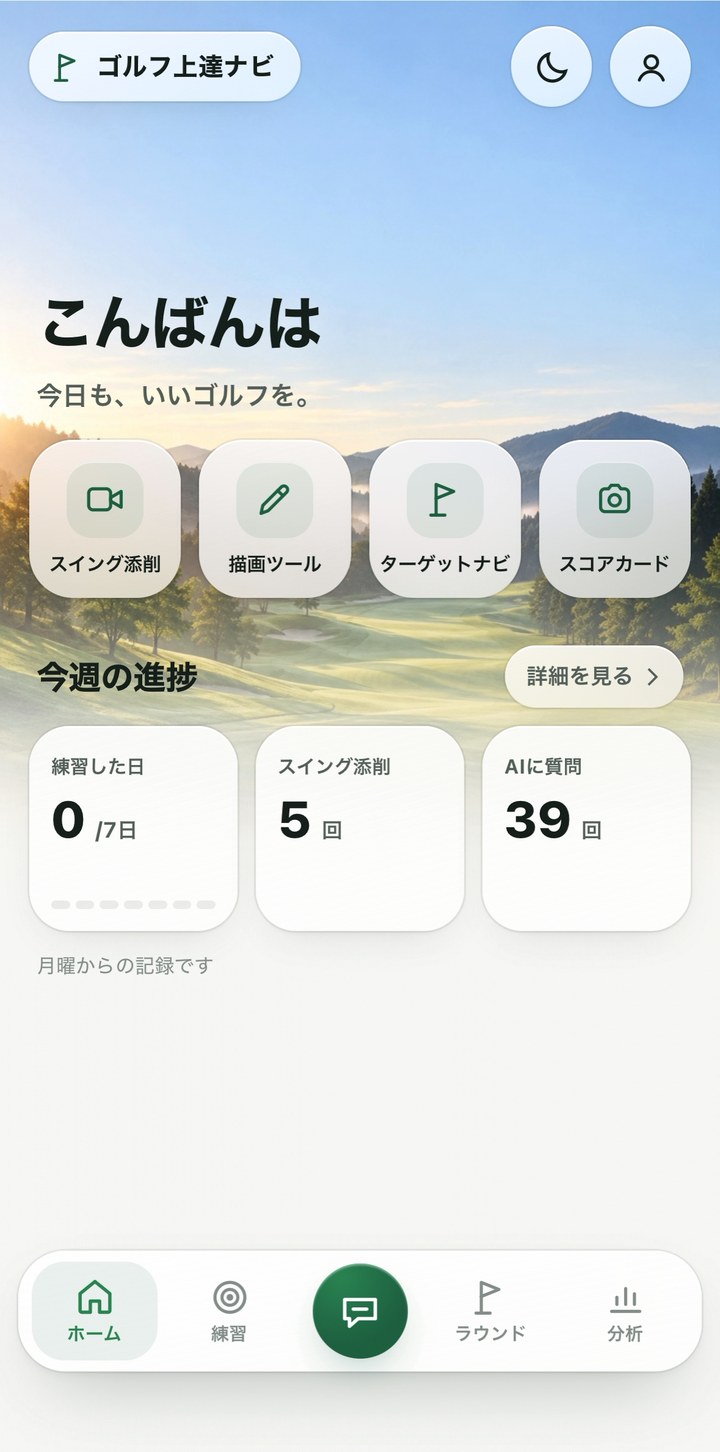
アプリを開くと、最初にこの画面が出ます。よく使う機能へは、ここからすぐ行けます。
上のボタン4つ
スイング添削
描画ツール
ターゲットナビ
スコアカード
。よく使う機能へすぐ行けます。
今週の進捗
練習した日・スイング添削の回数・AIに質問した回数が出ます。月曜からの記録です。
下のボタン5つ
どの画面にいても、ここから行き来できます。
- ホーム
- この画面
- 練習
- 今日やること・描画ツール・添削の記録(04・05)
- 緑のボタン
- ナビとの会話(02・03)
- ラウンド
- スコア・ターゲットナビ(06・07)
- 分析
- マイデータ(08)
開き方アプリを開いた最初の画面
01最初の画面(ホーム)
アプリを開くと、最初にこの画面が出ます。よく使う機能へは、ここからすぐ行けます。
123上のボタン4つ
スイング添削
描画ツール
ターゲットナビ
スコアカード
。よく使う機能へすぐ行けます。
今週の進捗
練習した日・スイング添削の回数・AIに質問した回数が出ます。月曜からの記録です。
下のボタン5つ
どの画面にいても、ここから行き来できます。
- ホーム
- この画面
- 練習
- 今日やること・描画ツール・添削の記録(04・05)
- 緑のボタン
- ナビとの会話(02・03)
- ラウンド
- スコア・ターゲットナビ(06・07)
- 分析
- マイデータ(08)
 1
1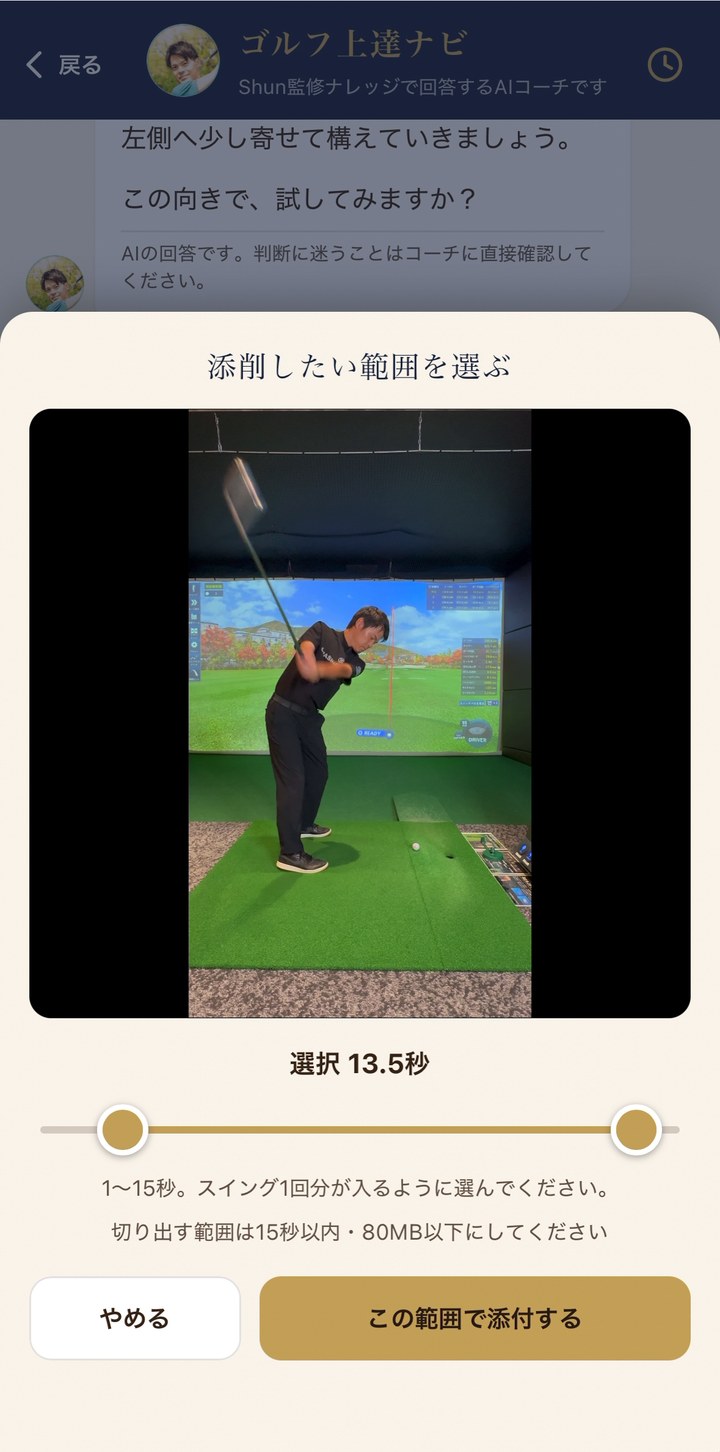 2
2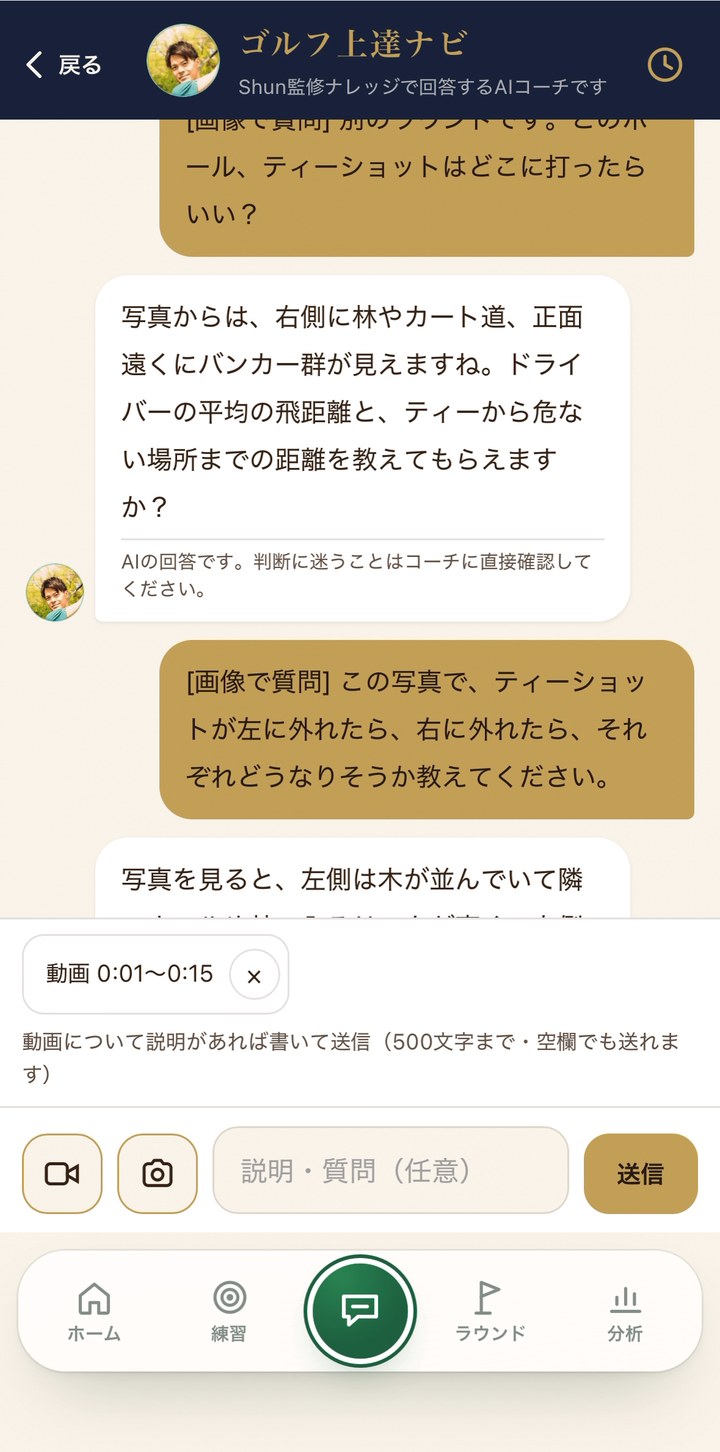 3
3開き方ホームの「スイング添削」または下の真ん中の緑のボタン
02スイング添削
練習で撮ったスイングの動画を送ると、ナビが見て、直すところを答えてくれます。
左下のビデオのマークを押す
写真ライブラリ
から動画を選びます。その場で撮るときはビデオを撮る
です。
見てほしい範囲を選ぶ
下のバーの両はしを動かして、スイング1回分(1〜15秒)が入るようにします。この範囲で添付する
を押します。
説明・質問を書いて、送信
空欄のままでも送れます(動画だけを見て答えます)。500文字まで書けます。
開き方ホームの「スイング添削」または下の真ん中の緑のボタン
02スイング添削
練習で撮ったスイングの動画を送ると、ナビが見て、直すところを答えてくれます。
1左下のビデオのマークを押す
写真ライブラリ
から動画を選びます。その場で撮るときはビデオを撮る
です。
2見てほしい範囲を選ぶ
下のバーの両はしを動かして、スイング1回分(1〜15秒)が入るようにします。この範囲で添付する
を押します。
3説明・質問を書いて、送信
空欄のままでも送れます(動画だけを見て答えます)。500文字まで書けます。
 1
1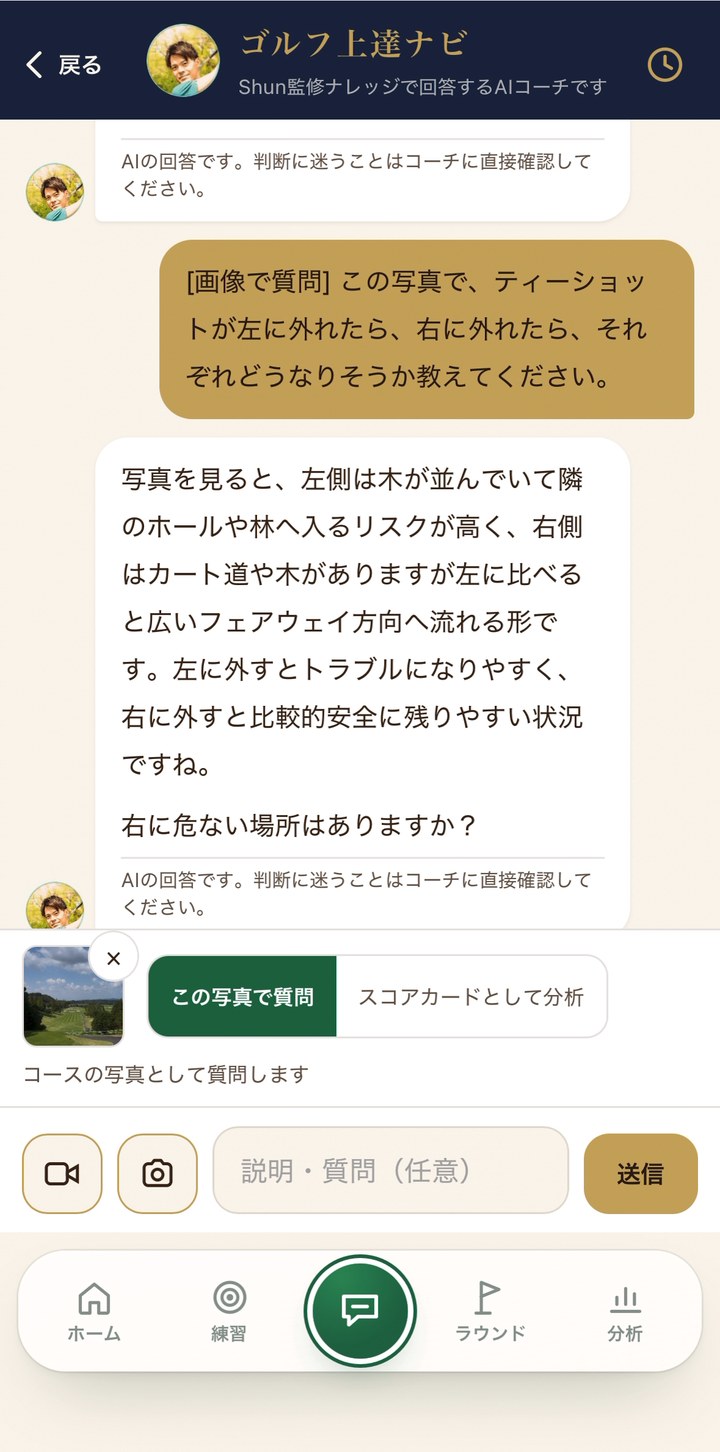 2
2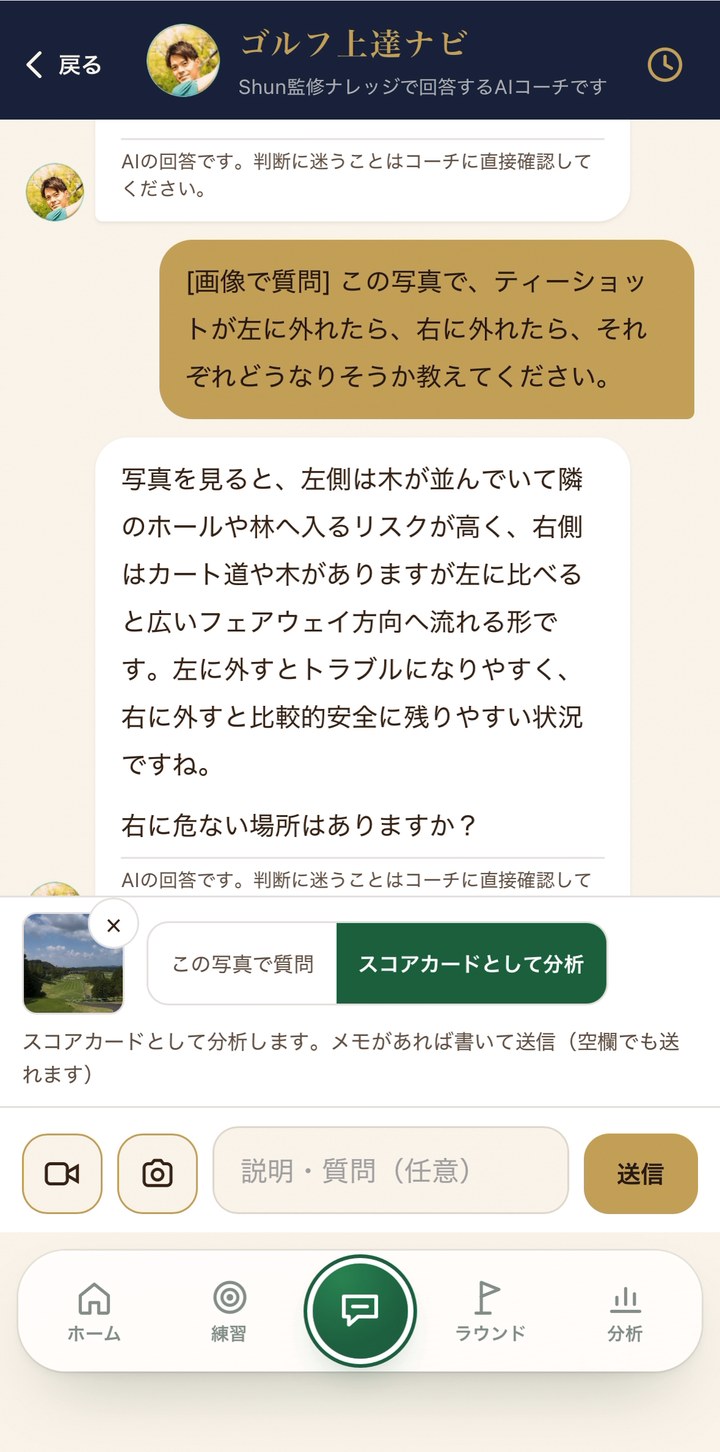 3
3開き方下の真ん中の緑のボタン → カメラのマーク
03写真を送る
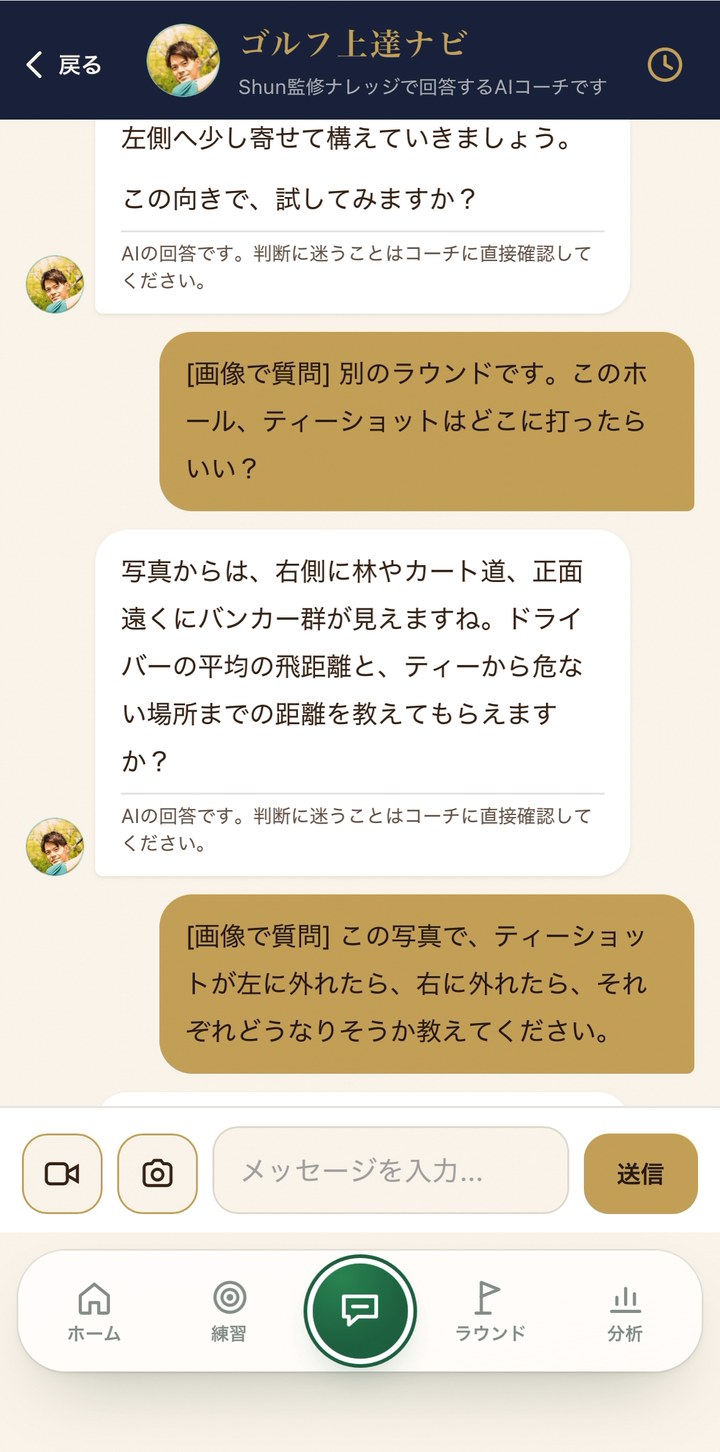
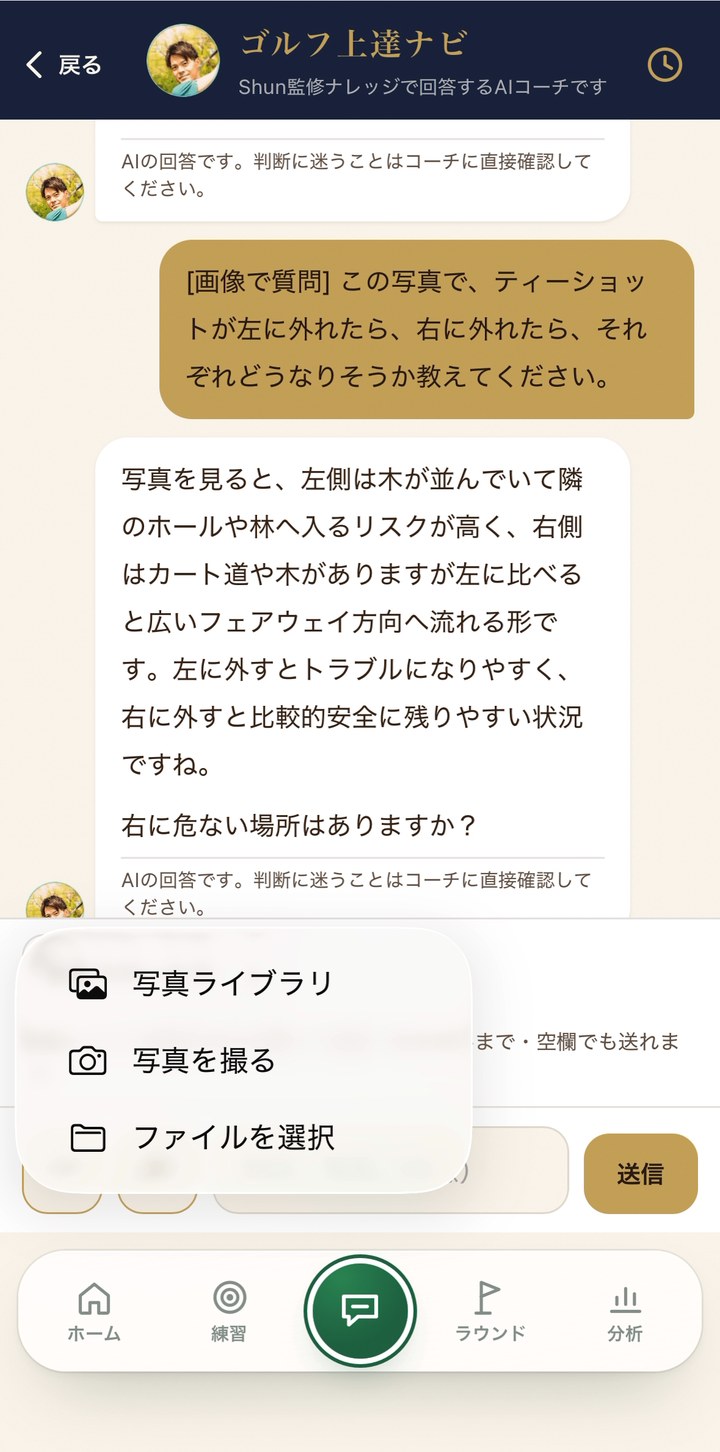
コースの写真で質問したり、スコアカードを分析してもらったりできます。
カメラのマークを押す
写真ライブラリ
から選ぶか、写真を撮る
でその場で撮ります。
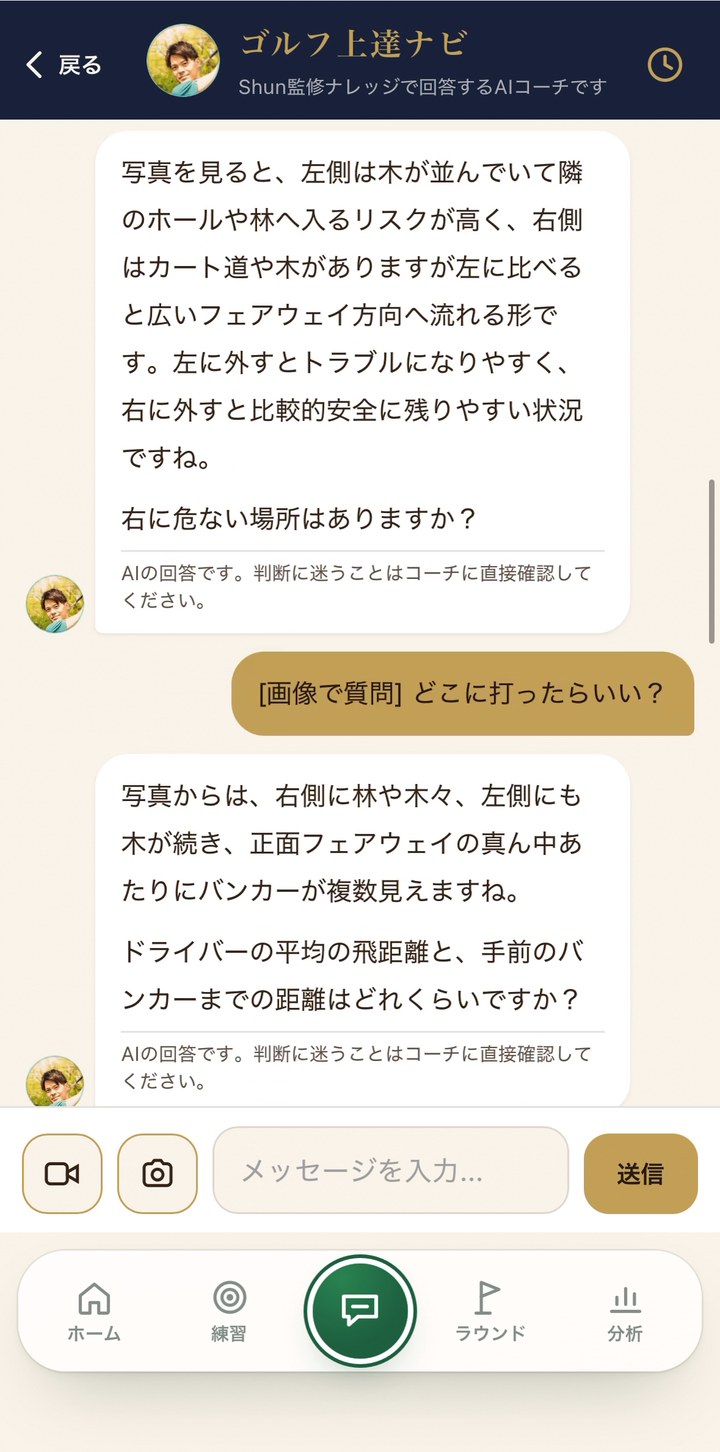
コースの写真は「この写真で質問」
聞きたいことを書いて送信します。例:「ティーショットはどこに打ったらいい?」
スコアカードは「スコアカードとして分析」
メモがあれば書いて送信(空欄でも送れます)。書き方と撮り方は、LINEのメニュースコアカードの送り方
にあります。
開き方下の真ん中の緑のボタン → カメラのマーク
03写真を送る
コースの写真で質問したり、スコアカードを分析してもらったりできます。
1カメラのマークを押す
写真ライブラリ
から選ぶか、写真を撮る
でその場で撮ります。
2コースの写真は「この写真で質問」
聞きたいことを書いて送信します。例:「ティーショットはどこに打ったらいい?」
3スコアカードは「スコアカードとして分析」
メモがあれば書いて送信(空欄でも送れます)。書き方と撮り方は、LINEのメニュースコアカードの送り方
にあります。
 1
1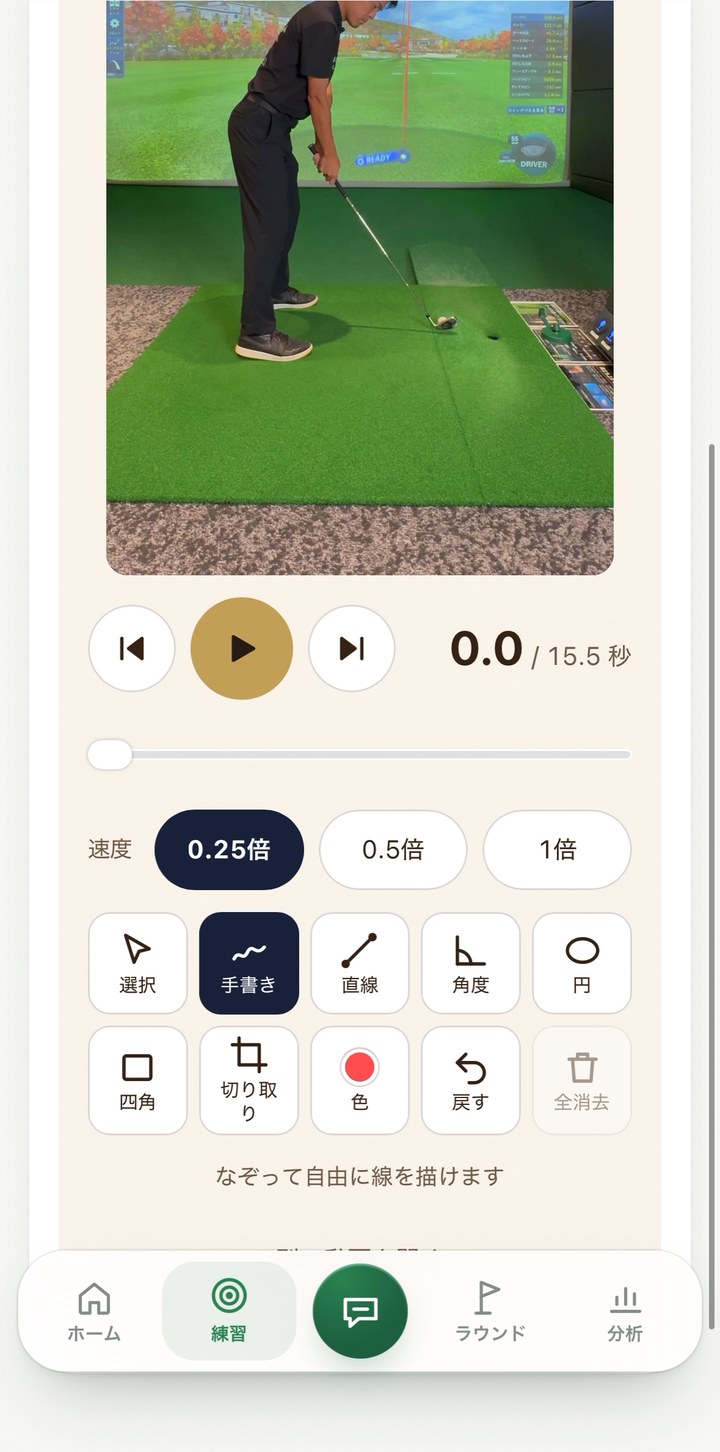 2
2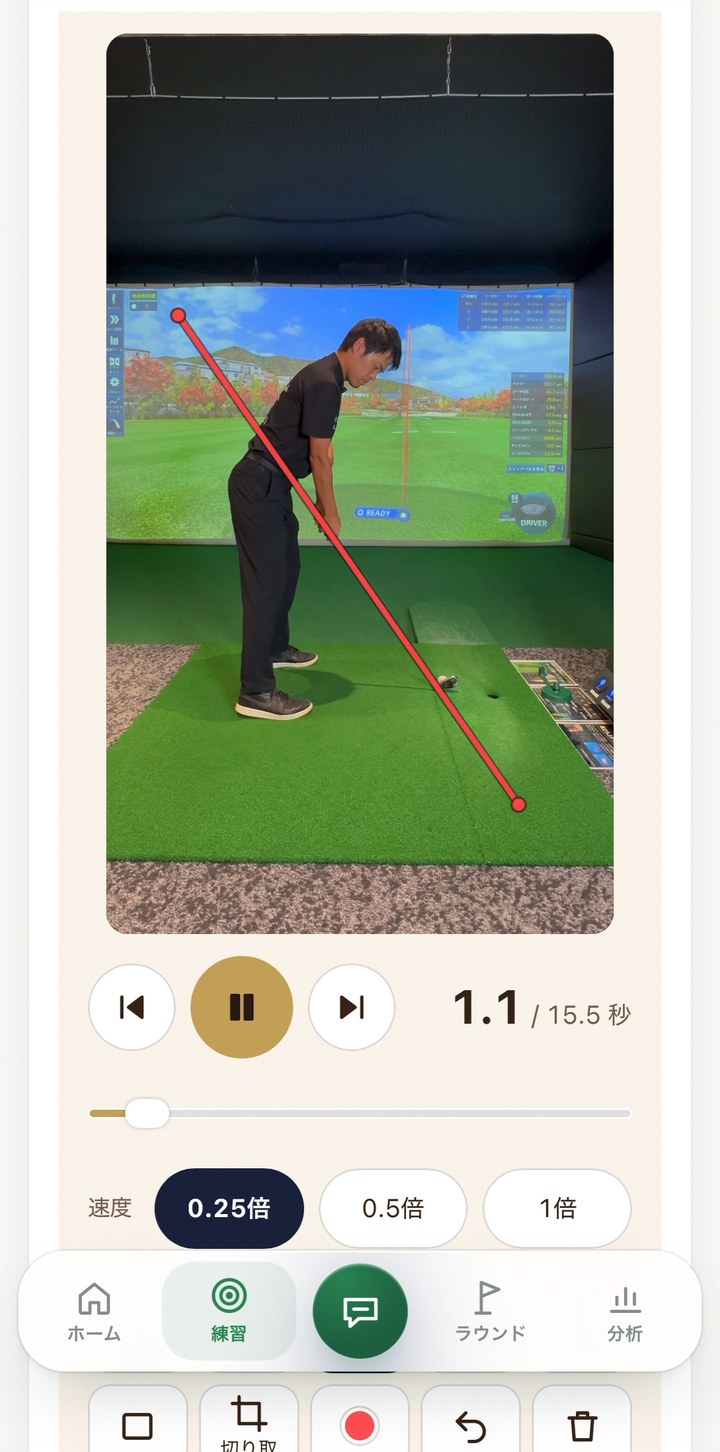 3
3開き方下の「練習」→「描画ツール」またはホームの「描画ツール」
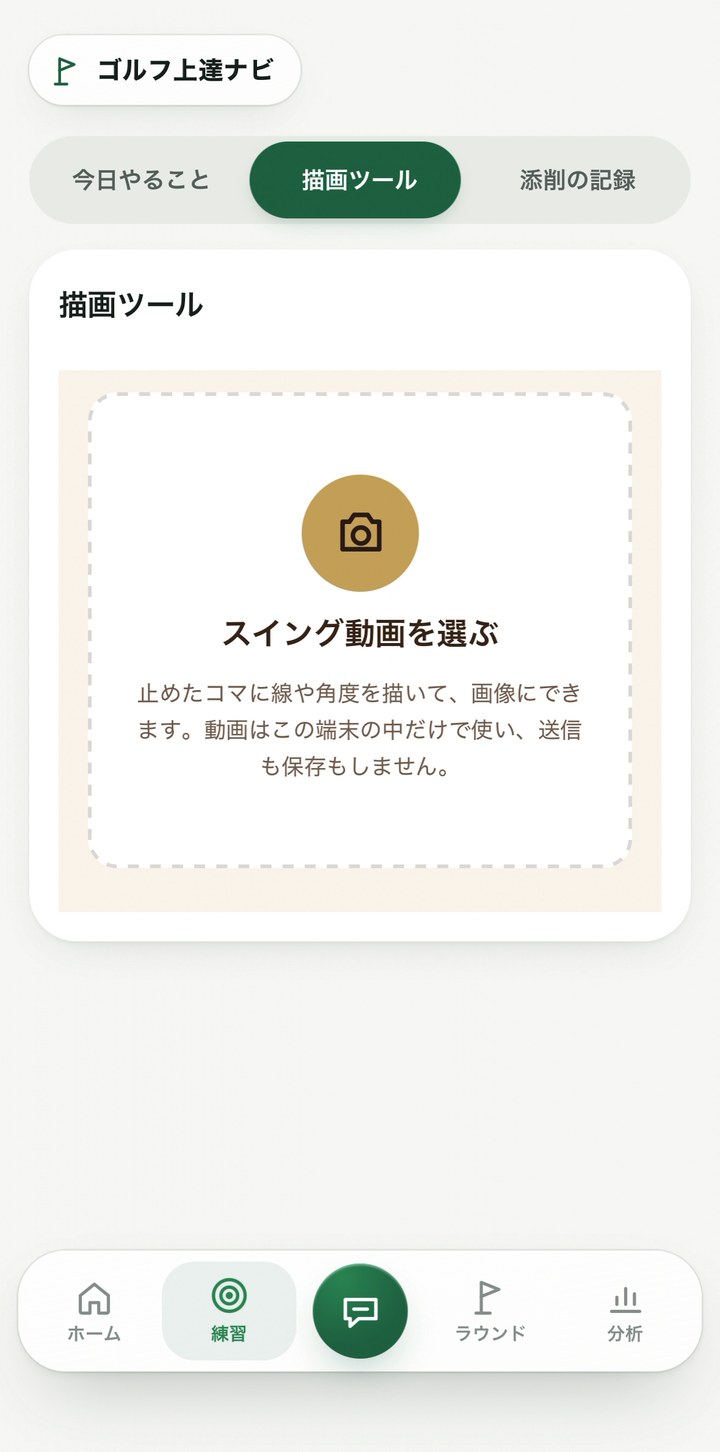
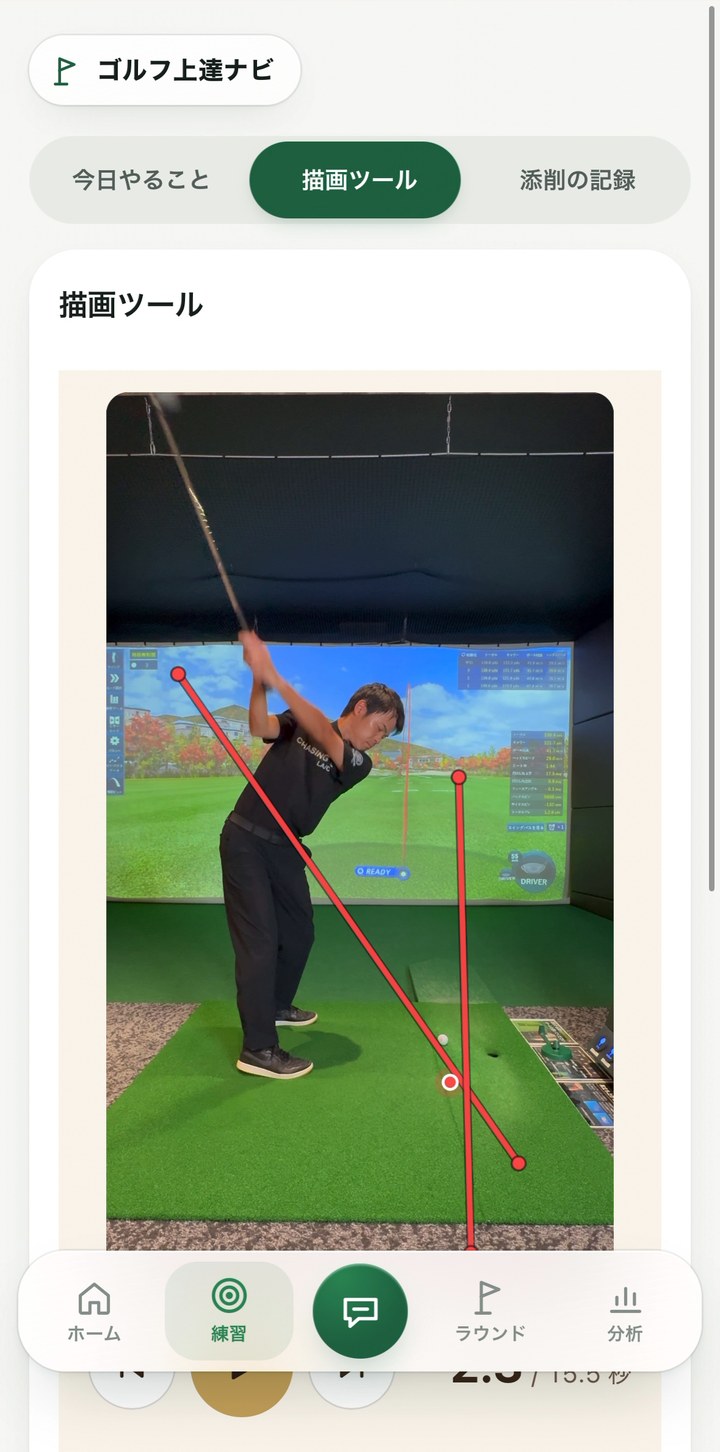
04描画ツール
撮ったスイングの動画に、線や円を描いて見られます。自分で見ても、どこがよくてどこが悪いのか分かりにくいときに使います。
「スイング動画を選ぶ」を押す
動画は、この端末の中だけで使います。送信も保存もしません。
速さと道具を選ぶ
速さは0.25倍・0.5倍・1倍。道具は手書き・直線・角度・円・四角など。戻す
で1つ前に戻せます。止めたコマに描いて、画像にもできます。
直線で、構えたときのクラブの角度に線を引く
再生しながら、その線と比べて見ます。
開き方下の「練習」→「描画ツール」またはホームの「描画ツール」
04描画ツール
撮ったスイングの動画に、線や円を描いて見られます。自分で見ても、どこがよくてどこが悪いのか分かりにくいときに使います。
1「スイング動画を選ぶ」を押す
動画は、この端末の中だけで使います。送信も保存もしません。
2速さと道具を選ぶ
速さは0.25倍・0.5倍・1倍。道具は手書き・直線・角度・円・四角など。戻す
で1つ前に戻せます。止めたコマに描いて、画像にもできます。
3直線で、構えたときのクラブの角度に線を引く
再生しながら、その線と比べて見ます。
 12
12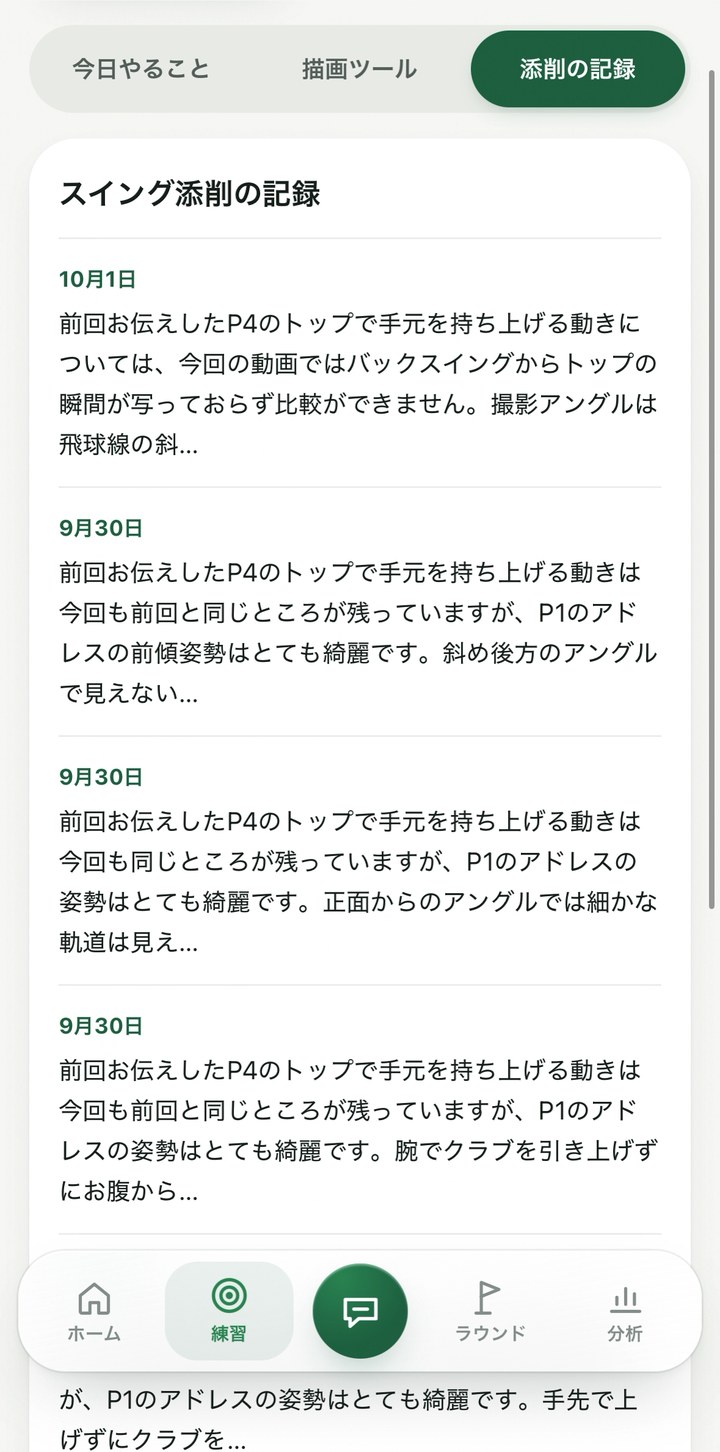 3
3開き方下の「練習」
05今日やること・添削の記録
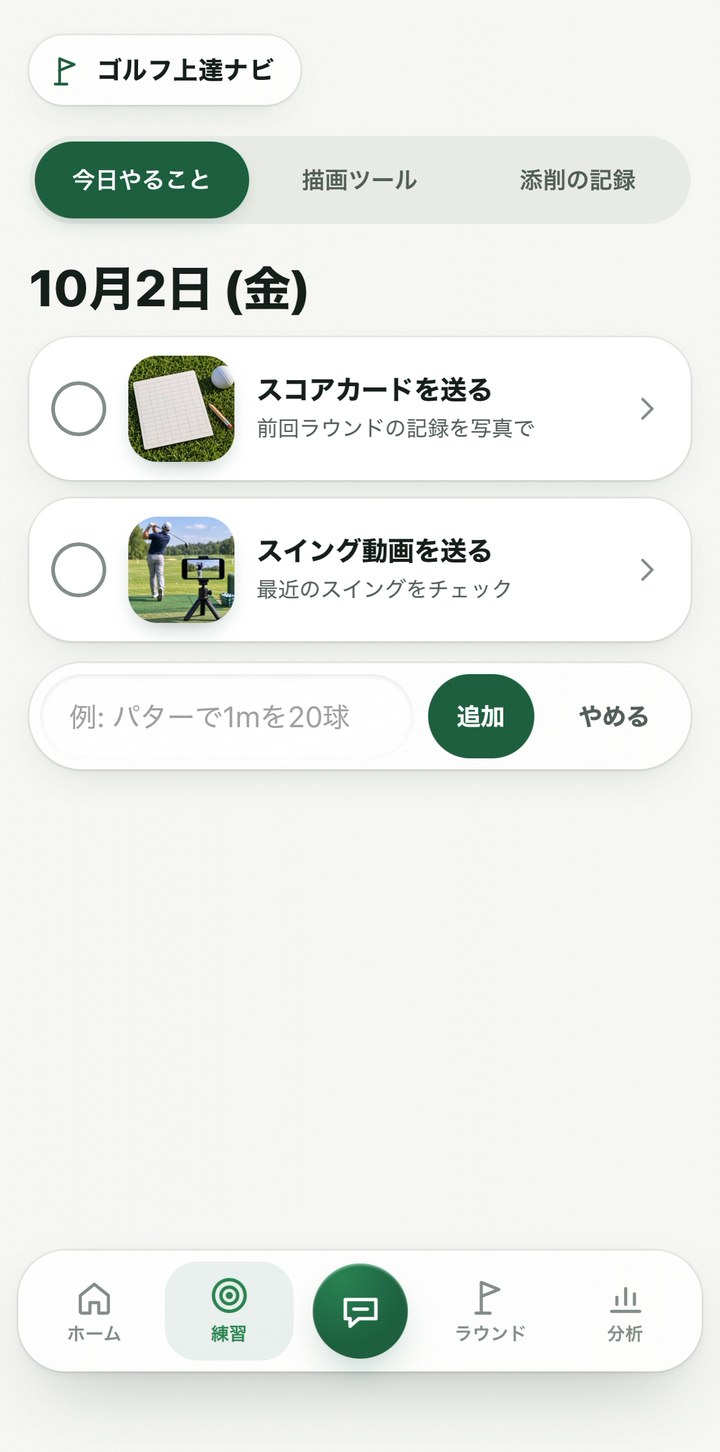
練習のメモと、これまでの添削の結果がまとまる場所です。
今日やることを書いて「追加」
例:「パターで1mを20球」。練習のメモとして使えます。
終わったらチェック
チェックした日は、マイデータの練習した日
に入ります。
添削の記録を見る
これまでのスイング添削の結果が、日付ごとに残ります。前に言われたことを見返せます。
開き方下の「練習」
05今日やること・添削の記録
練習のメモと、これまでの添削の結果がまとまる場所です。
12今日やることを書いて「追加」
例:「パターで1mを20球」。練習のメモとして使えます。
終わったらチェック
チェックした日は、マイデータの練習した日
に入ります。
3添削の記録を見る
これまでのスイング添削の結果が、日付ごとに残ります。前に言われたことを見返せます。
 1
1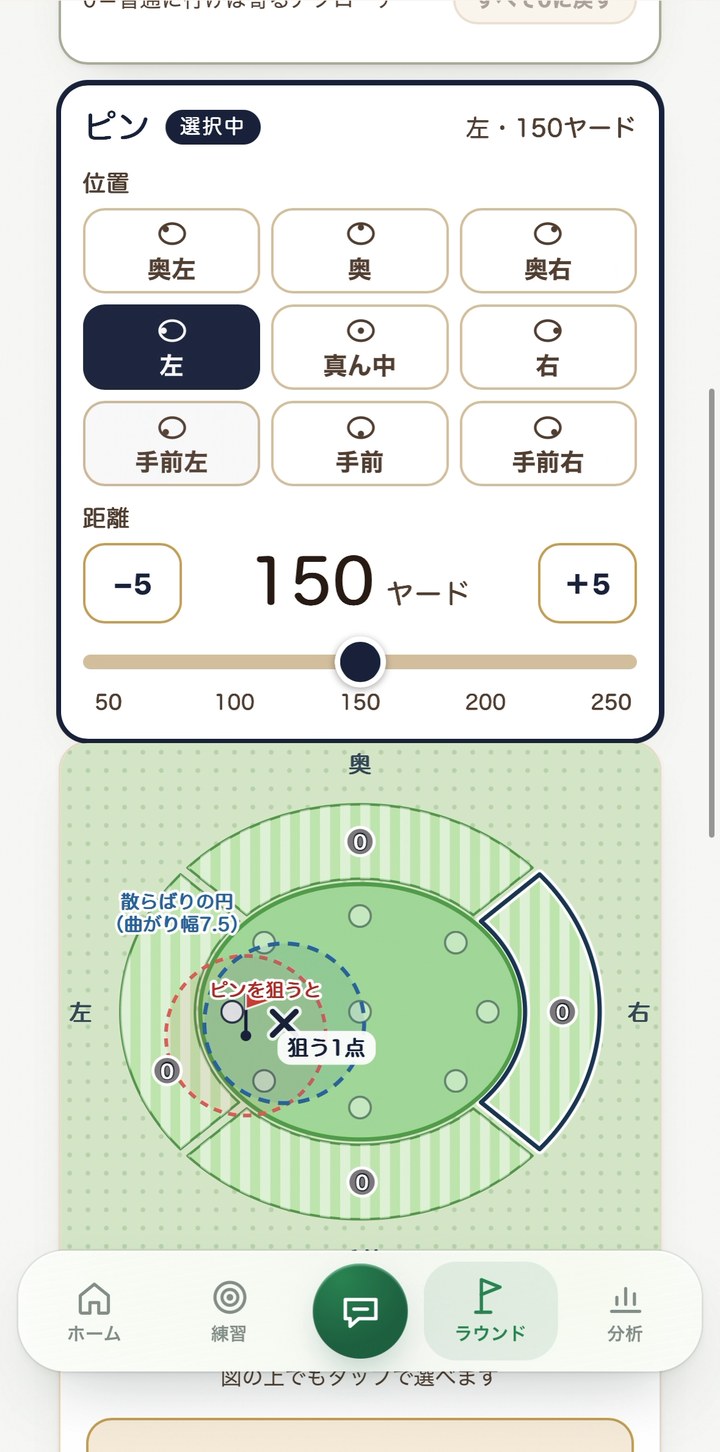 2
2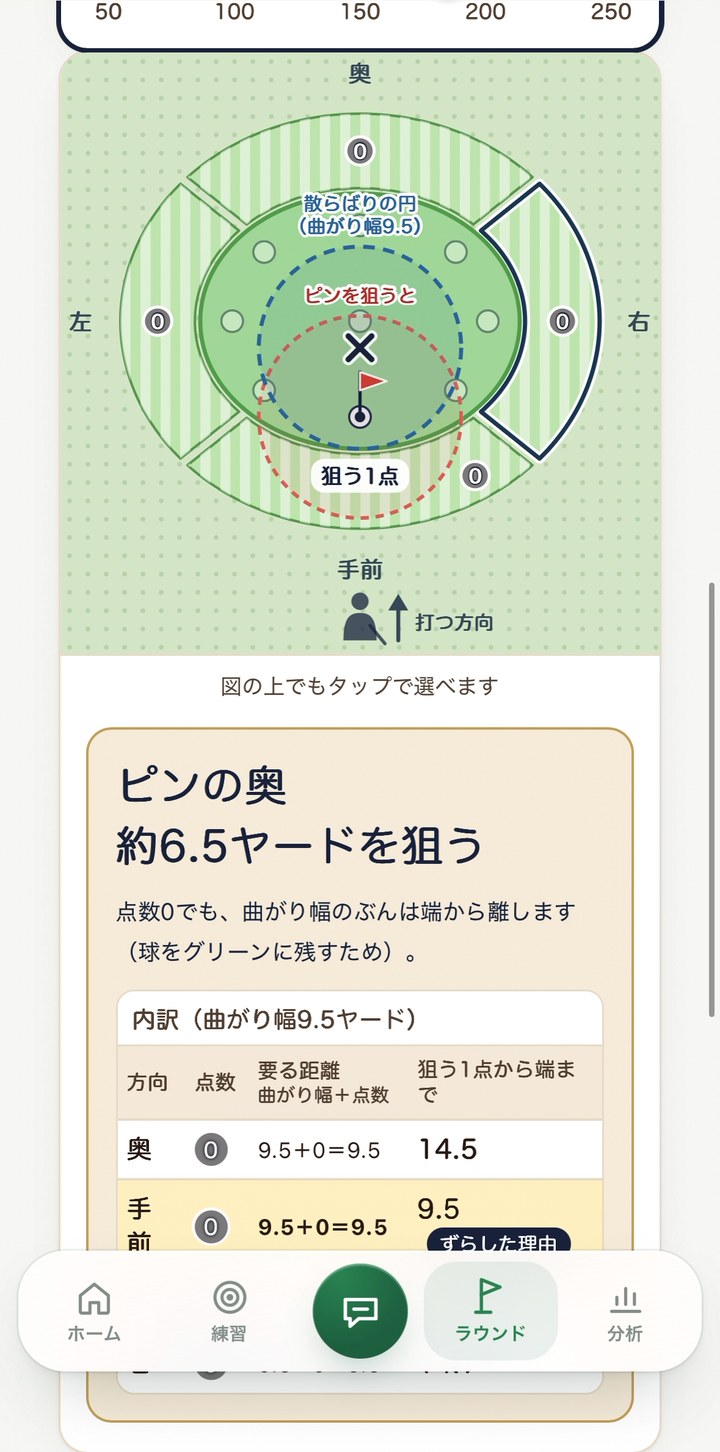 3
3開き方下の「ラウンド」→「ターゲットナビ」またはホームの「ターゲットナビ」
06ターゲットナビ
グリーンのまわりの様子と、ピンの位置・距離を選ぶと、狙う1点と、球が散らばる円が図で出ます。
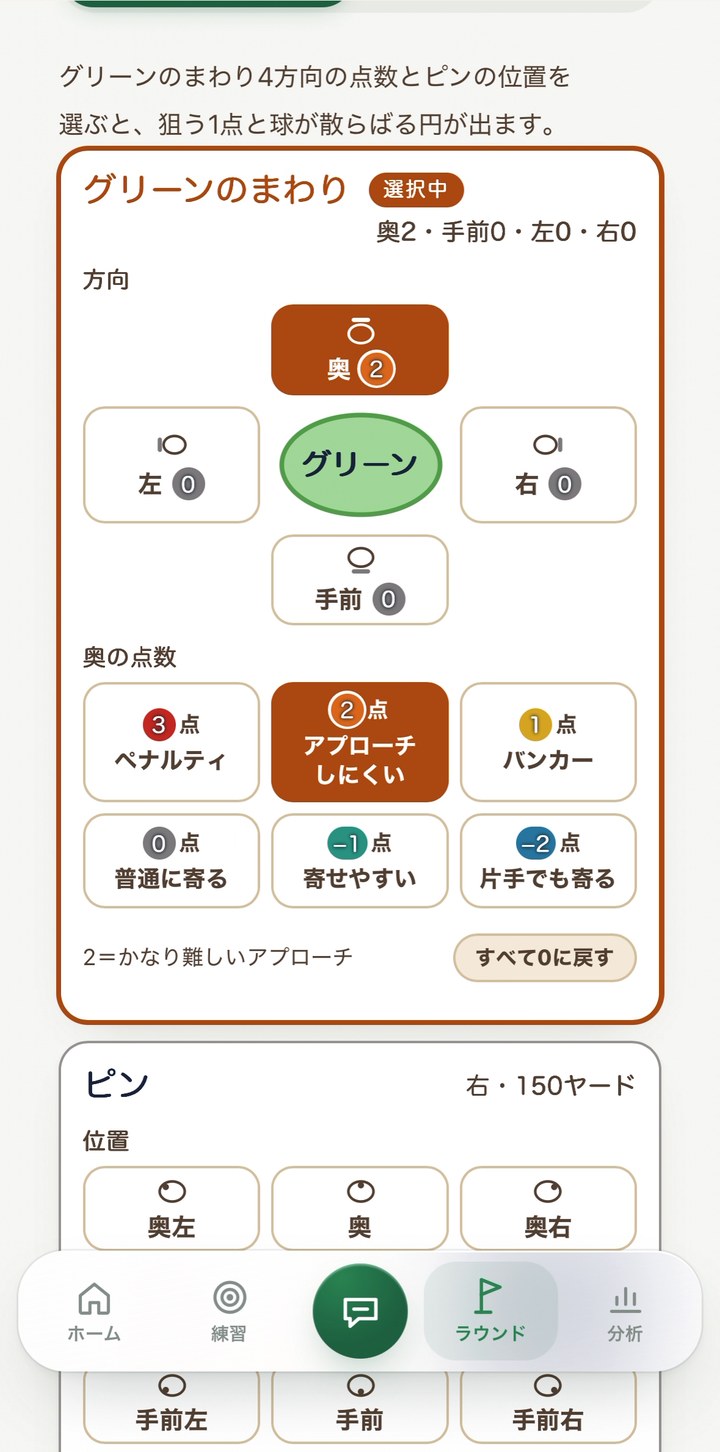
グリーンのまわりに点数をつける
奥・手前・左・右を押して、点数を選びます。最初は全部0点です。
3点ペナルティ2点アプローチしにくい1点バンカー0点普通に寄る−1点寄せやすい−2点片手でも寄る
ピンの位置と距離を選ぶ
位置は9か所(奥左〜手前右)。距離は5ヤードきざみです。
狙う1点を見る
例:「ピンの奥 約6.5ヤードを狙う」。打ったら打った結果を記録
を押します。
開き方下の「ラウンド」→「ターゲットナビ」またはホームの「ターゲットナビ」
06ターゲットナビ
グリーンのまわりの様子と、ピンの位置・距離を選ぶと、狙う1点と、球が散らばる円が図で出ます。
1グリーンのまわりに点数をつける
奥・手前・左・右を押して、点数を選びます。最初は全部0点です。
3点ペナルティ2点アプローチしにくい1点バンカー0点普通に寄る−1点寄せやすい−2点片手でも寄る
2ピンの位置と距離を選ぶ
位置は9か所(奥左〜手前右)。距離は5ヤードきざみです。
3狙う1点を見る
例:「ピンの奥 約6.5ヤードを狙う」。打ったら打った結果を記録
を押します。
 1
1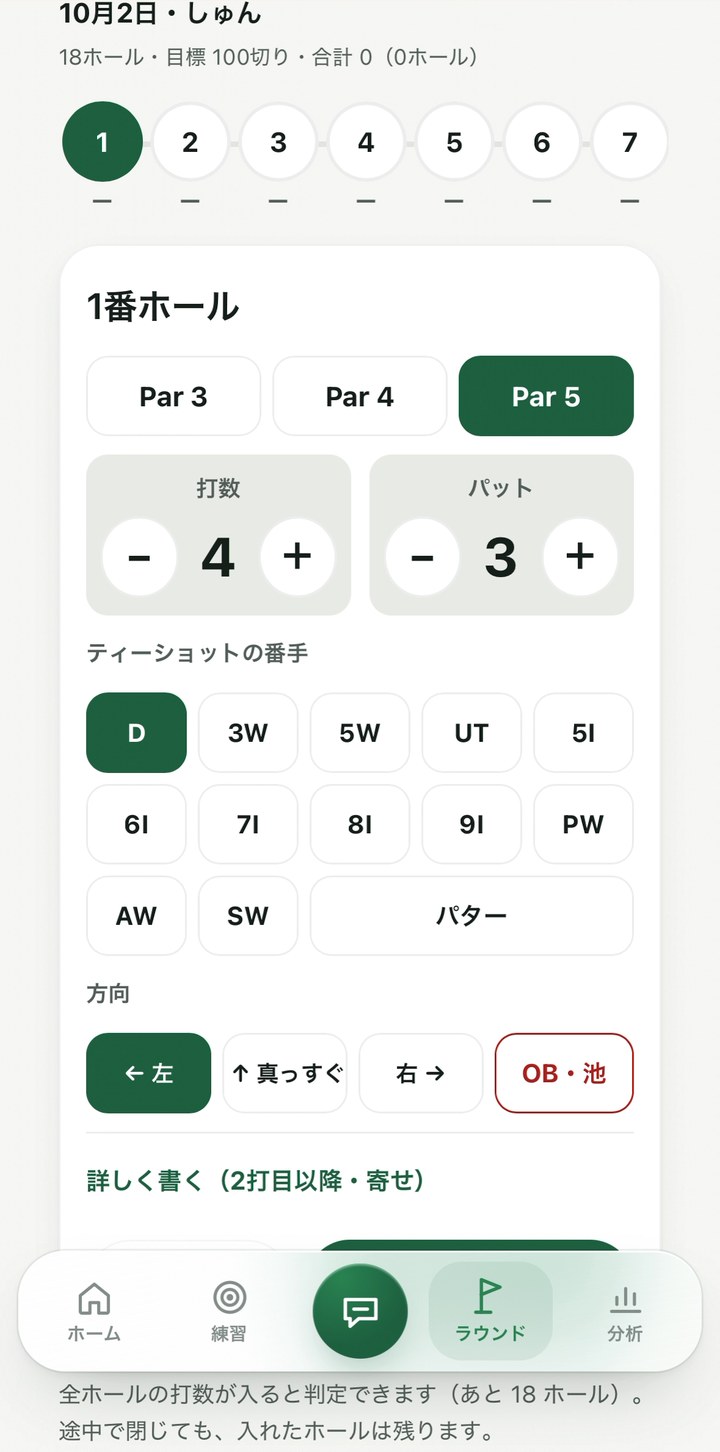 2
2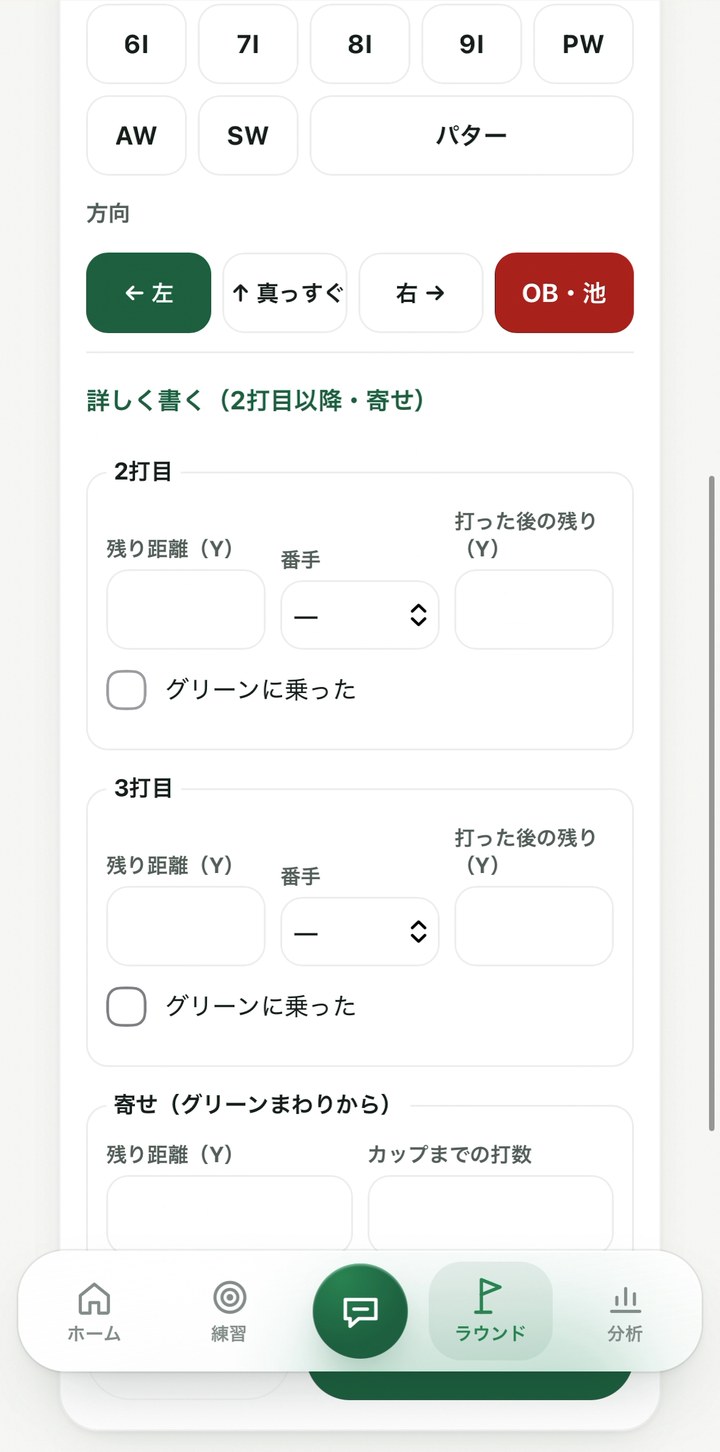 3
3開き方下の「ラウンド」→「スコア」
07スコア入力
ラウンドのスコアを、1ホールずつ入れます。
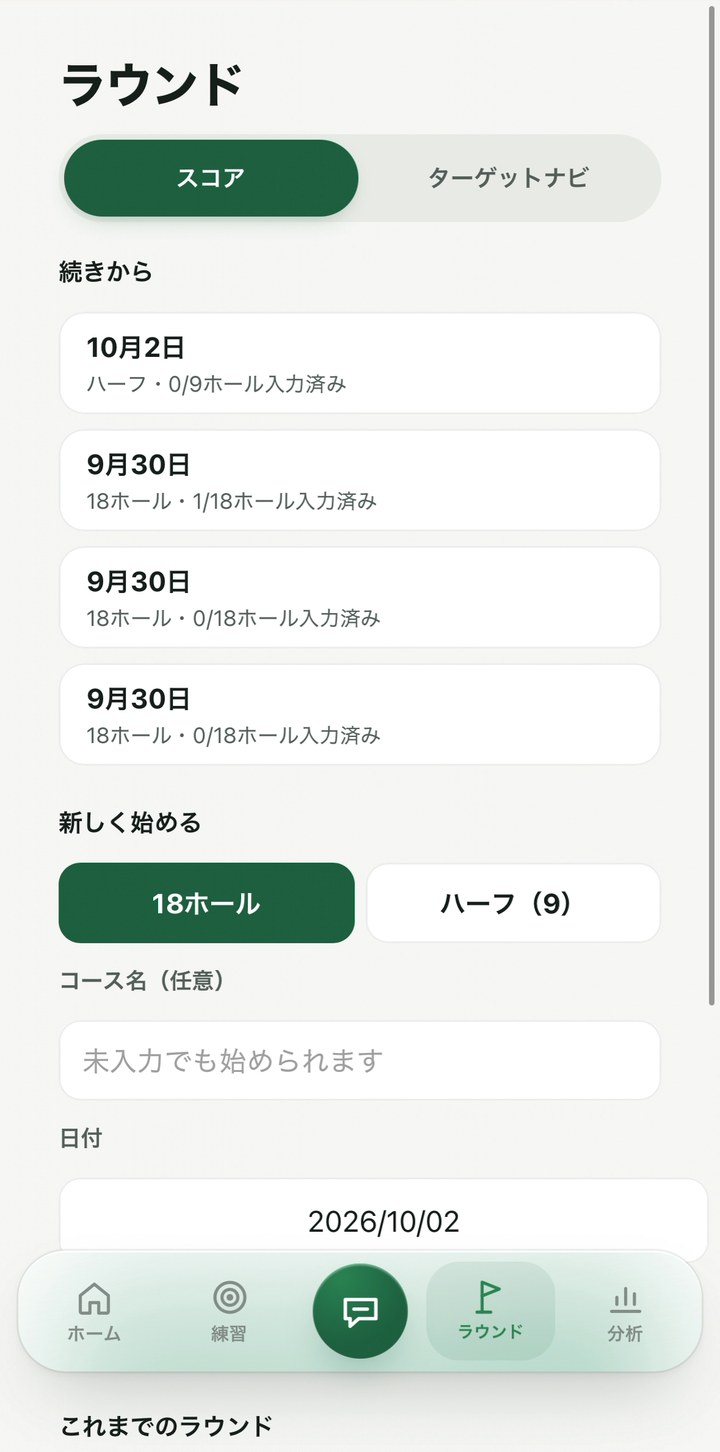
新しく始める
18ホールかハーフ(9)を選んでラウンドを始める
。コース名は入れなくても始められます。
ホールごとに入れる
Par・打数・パット・ティーショットの番手・方向(左・真っすぐ・右・OB・池)。途中で閉じても、入れたホールは残ります。
余裕があれば「詳しく書く」
2打目からの残り距離・番手・グリーンに乗ったか、寄せの打数まで書けます。
開き方下の「ラウンド」→「スコア」
07スコア入力
ラウンドのスコアを、1ホールずつ入れます。
1新しく始める
18ホールかハーフ(9)を選んでラウンドを始める
。コース名は入れなくても始められます。
2ホールごとに入れる
Par・打数・パット・ティーショットの番手・方向(左・真っすぐ・右・OB・池)。途中で閉じても、入れたホールは残ります。
3余裕があれば「詳しく書く」
2打目からの残り距離・番手・グリーンに乗ったか、寄せの打数まで書けます。
 1
1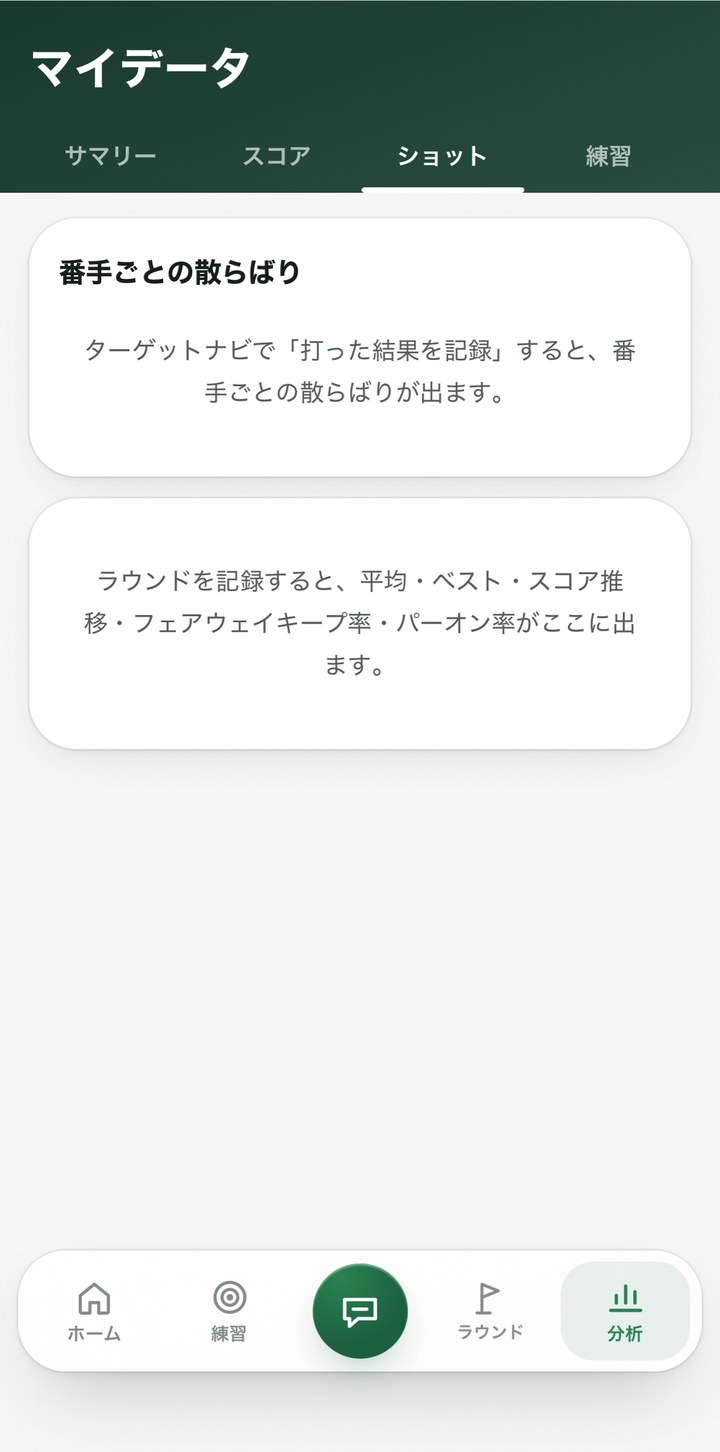 2
2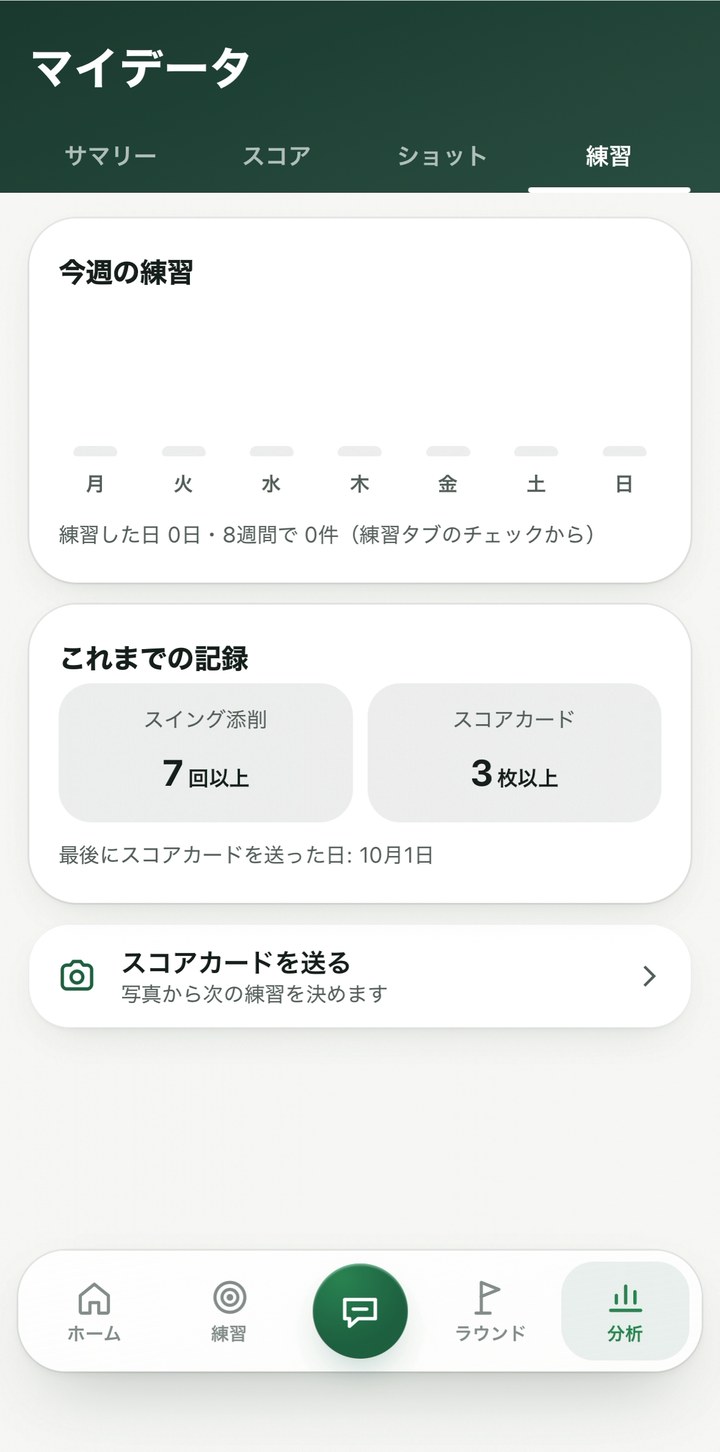 3
3開き方下の「分析」
08マイデータ
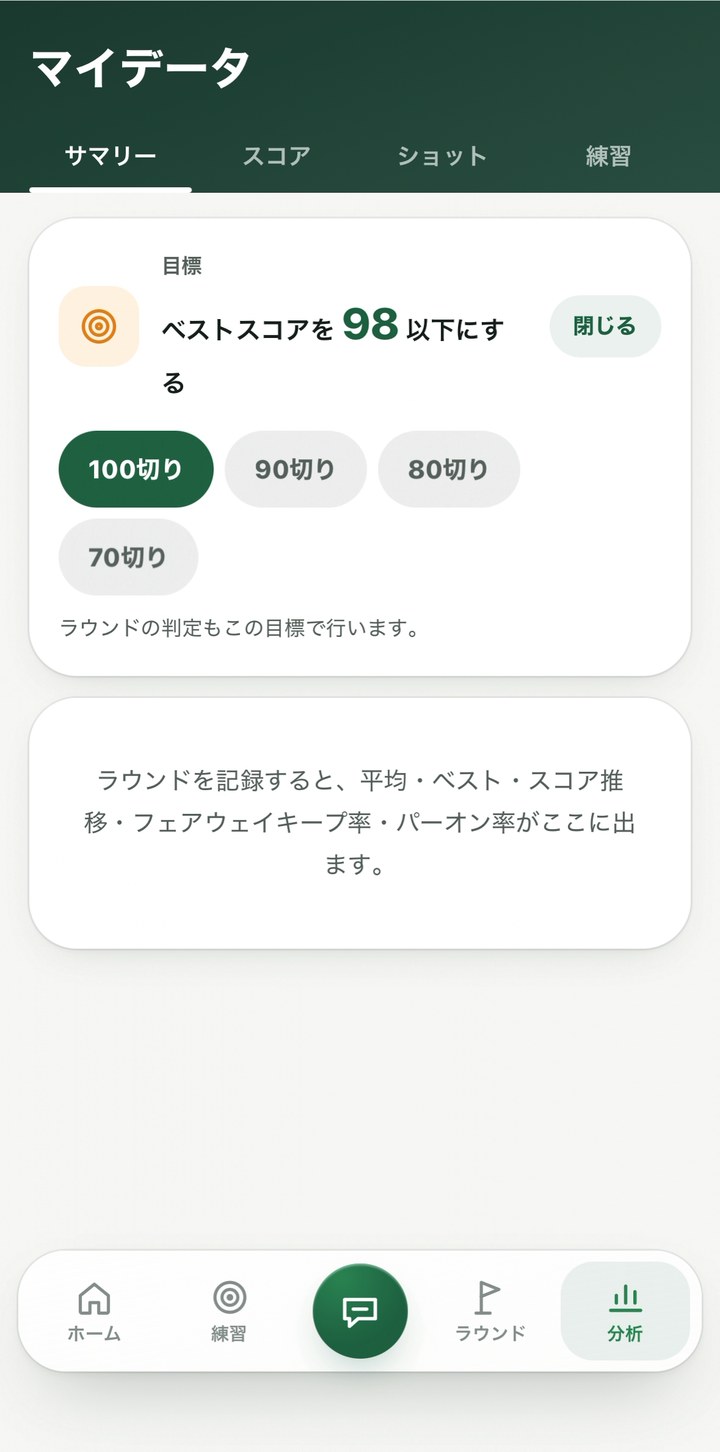
目標と、ラウンド・ショット・練習の記録がたまっていく画面です。上のタブで切りかえます。
サマリー:目標を決める
100切り・90切り・80切り・70切りから選びます。ラウンドの判定も、この目標で行います。ラウンドを記録すると、平均・ベスト・スコアの推移・フェアウェイキープ率・パーオン率が出ます。
ショット:番手ごとの散らばり
ターゲットナビで打った結果を記録
すると出ます。
練習:今週の練習と、これまでの記録
練習した日(練習タブのチェックから)と、スイング添削・スコアカードを送った回数が出ます。
開き方下の「分析」
08マイデータ
目標と、ラウンド・ショット・練習の記録がたまっていく画面です。上のタブで切りかえます。
1サマリー:目標を決める
100切り・90切り・80切り・70切りから選びます。ラウンドの判定も、この目標で行います。ラウンドを記録すると、平均・ベスト・スコアの推移・フェアウェイキープ率・パーオン率が出ます。
2ショット:番手ごとの散らばり
ターゲットナビで打った結果を記録
すると出ます。
3練習:今週の練習と、これまでの記録
練習した日(練習タブのチェックから)と、スイング添削・スコアカードを送った回数が出ます。
練習の日またはラウンドの日
09使い方の流れ
いろいろな画面を行き来しながら、練習にもラウンドにも使えます。
練習の日
- 1「今日やること」に練習を書いて、終わったらチェック
- 2撮ったスイングを「スイング添削」へ送る
- 3「描画ツール」で線を引いて、自分でも見る
ラウンドの日
- 1「ターゲットナビ」で狙う1点を見る。打ったら「打った結果を記録」
- 2「スコア」を1ホールずつ入れる
- 3気になったことは、緑のボタンからナビに質問(コースの写真でも聞けます)
練習の日またはラウンドの日
09使い方の流れ
いろいろな画面を行き来しながら、練習にもラウンドにも使えます。
練習の日
- 1「今日やること」に練習を書いて、終わったらチェック
- 2撮ったスイングを「スイング添削」へ送る
- 3「描画ツール」で線を引いて、自分でも見る
ラウンドの日
- 1「ターゲットナビ」で狙う1点を見る。打ったら「打った結果を記録」
- 2「スコア」を1ホールずつ入れる
- 3気になったことは、緑のボタンからナビに質問(コースの写真でも聞けます)
 1
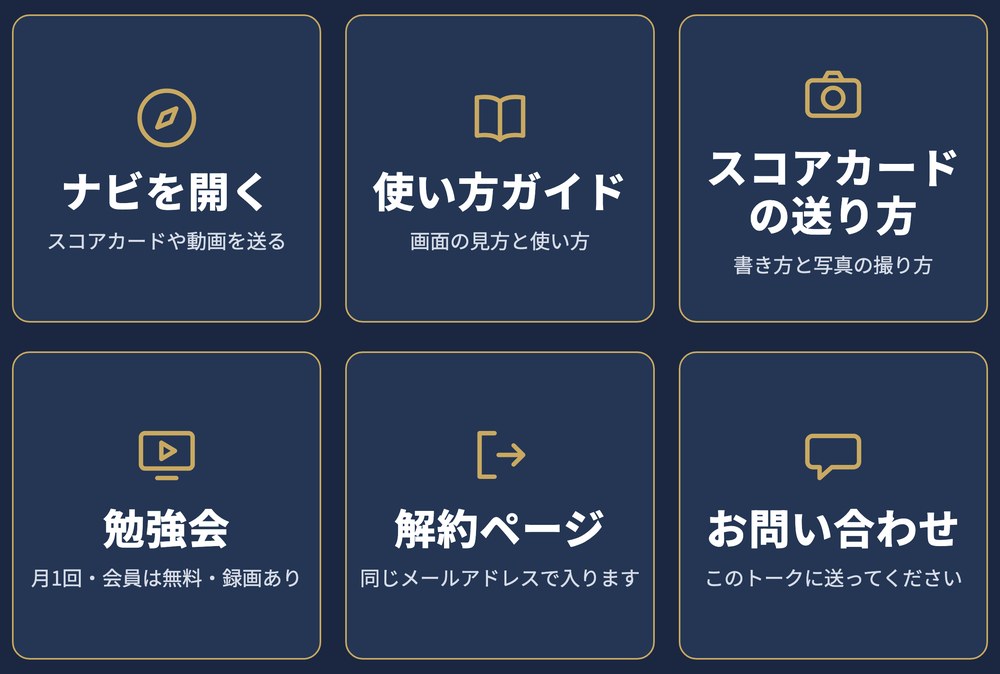
1開き方公式LINEのメニュー「勉強会」
10毎月の勉強会
月に1回、オンライン(Zoom)で勉強会をしています。通常は参加費5,500円ですが、会員の方はお申し込みなし・無料で参加できます。
LINEのメニュー「勉強会」を押す
次の勉強会の日にちとテーマが出ます。
案内と参加リンクは、このLINEに届く
日にちが近づくと、内容の案内が届きます。参加リンク(Zoom)は前日と、当日の1時間前にお送りします。LINEをつないでいない方には、メールでお送りします。
参加できなかった日は、録画で
録画は、翌日の夜20時までにこのLINEでお送りします。見られる期限はありません。
これからの予定
2026年10月13日時点の予定です。
- 10月16日(金)
- 20:00〜21:30 基本スイング編
- 11月
- パター編(日にちは、決まりしだいお知らせします)
開き方公式LINEのメニュー「勉強会」
10毎月の勉強会
月に1回、オンライン(Zoom)で勉強会をしています。通常は参加費5,500円ですが、会員の方はお申し込みなし・無料で参加できます。
1LINEのメニュー「勉強会」を押す
次の勉強会の日にちとテーマが出ます。
案内と参加リンクは、このLINEに届く
日にちが近づくと、内容の案内が届きます。参加リンク(Zoom)は前日と、当日の1時間前にお送りします。LINEをつないでいない方には、メールでお送りします。
参加できなかった日は、録画で
録画は、翌日の夜20時までにこのLINEでお送りします。見られる期限はありません。
これからの予定
2026年10月13日時点の予定です。
- 10月16日(金)
- 20:00〜21:30 基本スイング編
- 11月
- パター編(日にちは、決まりしだいお知らせします)
23準備中
11今後のアップデート
いま準備している機能です。もう少しお待ちください。
準備中会員どうしで報告しあえる場所
成果の報告や「今日はこんな練習をした」を、みんなで報告しあえる場所です。
準備中「今日やること」にナビとのやり取りがまとまる
翌月には、先月の課題がここに出るようになります。
準備中スコア入力を、もっと見やすく
もっと見やすく、入れやすい形にしていきます。
準備中パター・アプローチ・バンカーの新しい動画
ナビが案内する動画に、新しく撮った動画を足していきます。
画面は2026年10月はじめのものです。アップデートで見た目が変わることがあります。
準備中
11今後のアップデート
いま準備している機能です。もう少しお待ちください。
準備中会員どうしで報告しあえる場所
成果の報告や「今日はこんな練習をした」を、みんなで報告しあえる場所です。
2準備中「今日やること」にナビとのやり取りがまとまる
翌月には、先月の課題がここに出るようになります。
3準備中スコア入力を、もっと見やすく
もっと見やすく、入れやすい形にしていきます。
準備中パター・アプローチ・バンカーの新しい動画
ナビが案内する動画に、新しく撮った動画を足していきます。
画面は2026年10月はじめのものです。アップデートで見た目が変わることがあります。
1開き方公式LINEのメニュー
12困ったとき
分からないことは、公式LINEで聞いてください。
使い方が分からない・うまく動かない
LINEのメニューお問い合わせ
を押して、このトークに送ってください。
ホーム画面に追加する・ログインのしかた
スマホのホーム画面にアプリを置くと、次からはアイコンを押すだけで開けます。やり方とログインのしかたは、こちらのページにあります。
ホーム画面にアプリを追加する方法shungolfacademy.com/navi-homescreen/›ナビの答えで迷ったら
ナビの答えはAIの回答です。判断に迷うことは、コーチに直接確認してください。
開き方公式LINEのメニュー
12困ったとき
分からないことは、公式LINEで聞いてください。
1使い方が分からない・うまく動かない
LINEのメニューお問い合わせ
を押して、このトークに送ってください。
ホーム画面に追加する・ログインのしかた
スマホのホーム画面にアプリを置くと、次からはアイコンを押すだけで開けます。やり方とログインのしかたは、こちらのページにあります。
ホーム画面にアプリを追加する方法shungolfacademy.com/navi-homescreen/›ナビの答えで迷ったら
ナビの答えはAIの回答です。判断に迷うことは、コーチに直接確認してください。