
使い方ガイド
ゴルフ上達ナビ
― はじめての方も、これだけ読めば今日から使えます ―
難しい操作はありません。上から順番に進めてください。
shun ゴルフコーチング 鳥居俊佑
STEP 1〜3始めるまで
1
アプリを開く
ai.shungolfacademy.com を開いてください。ホーム画面に追加しておくと次からワンタップで開けますが、これは任意です。やり方が分からなければ、無理にやらなくて大丈夫です(下の「困ったときは」に手順を載せています)。
2
ログインする
登録したメールアドレスを入力し、「ログインリンクを送る」を押します。届いたメールを開いてリンクを押せば、それだけでログインできます(15分以内)。
ゴルフ上達ナビ
Shun監修ナレッジで回答するAIコーチです
登録したメールアドレス
ログインリンクを送る
パスキーでログイン(指紋・顔認証)
📱 LINEの中のブラウザなどでリンクが開けない場合は、同じメールに書かれた6桁の数字を画面に入力し、「コードでログイン」を押してください(10分間有効)。
次回からは指紋・顔認証(パスキー)だけでログインできるようになります。
3
利用規約に同意する(最初の1回だけ)
「はじめにご確認ください」という画面が出たら、内容を確認して「同意して始める」を押します。2回目以降は出てきません。
STEP 4メニューを覚える
画面のいちばん下の「メニュー」を押すと、8つのボタンが出ます(「閉じる」で戻ります)。迷ったら「自由に質問」で大丈夫です。
| メニュー | できること |
|---|---|
| スイング添削 | スイング動画を送って見てもらいます |
| スコアカード分析 | スコアカードの写真を送って、次の練習を決めます |
| ターゲットナビ | 4方向の点数・ピンの位置・残り距離を選ぶと、狙う1点が図で出ます(別のページが開きます) |
| 過去のやり取り | これまでの会話を振り返れます |
| 自分のカルテ | 鳥居さんが書いたレッスン記録を読み返せます |
| 自由に質問 | 気になったことを、何でも聞けます |
| 設定 | パスキー(指紋・顔認証でのログイン)の登録と、ログアウト |
| Pシステム教科書 | 基本の考え方を、いつでも読み返せます |
並びは、アプリのメニューと同じです。
STEP 5送ってみる
画面下の入力欄から、思いついたことをそのまま送ってください。文章でも、写真でも、動画でも大丈夫です。
スライスが直りません
ドライバーで大叩きしないコツは?
100切りに向けて何から練習すべき?
スイング動画を送るときは、「1〜15秒・スイング1回分」が入るように、送る範囲を選んでから送信します(15秒以内・80MB以下)。
ラウンドの結果を送るときは、スコアカードの写真をそのまま送ってください。3ホールごとのメモが一緒だと、より詳しく見てもらえます。
STEP 6返ってくる内容を見る
1
いまの状況送ってもらった内容が、目標のラインに対してどうなっているか。事実だけをお伝えします。
2
今週の練習課題次の練習で何をやるか。多くても3つまでです。ドリルの動画もつきます。
3
できたかどうかの目安「10球中◯球」のように、ご自身で数えられる形でお伝えします。
困ったときはよくあること
たいてい、この5つのどれかで解決します。
ログイン用のメールが届かない迷惑メールフォルダをご確認ください。それでも見当たらなければ、鳥居さんまでご連絡ください。
リンクを押したら「使えません」と出たリンクは15分で切れます。もう一度アプリを開き、「ログインリンクを送る」からやり直してください。
LINEの中でリンクが開けないリンクではなく、メールに書かれた6桁の数字をログイン画面に入力してください(10分間有効)。
スイング動画が送れない15秒以内・80MB以下になるようトリミングしてから、もう一度送ってください。
ホーム画面への追加の仕方が分からない
難しければ、やらなくても大丈夫です。LINEで開いたまま毎回使っても困りません。
やってみる場合(このリンクをLINEで開いた時・iPhone):
 ①共有アイコン(四角に↑)をタップ
②「表示を増やす」をタップ
③「ホーム画面に追加」をタップ
Androidの場合は、右上の縦三点リーダーから「ホーム画面に追加」または「アプリをインストール」を選んでください。
①共有アイコン(四角に↑)をタップ
②「表示を増やす」をタップ
③「ホーム画面に追加」をタップ
Androidの場合は、右上の縦三点リーダーから「ホーム画面に追加」または「アプリをインストール」を選んでください。
やってみる場合(このリンクをLINEで開いた時・iPhone):
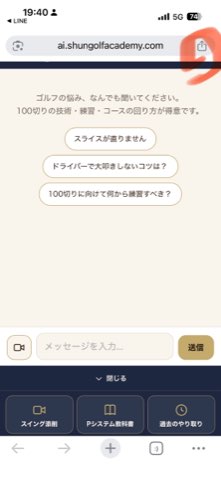 ①共有アイコン(四角に↑)をタップ
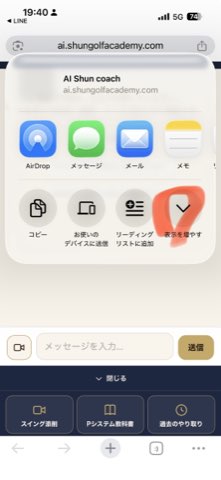 ②「表示を増やす」をタップ
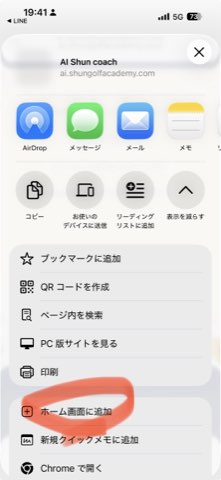 ③「ホーム画面に追加」をタップ